
Tetőtéri szekrények (3.8-as verziótól)
A tetőtéri szekrények a 3.8-as programverziótól elérhetőek. Főleg tetőterekben használatos ferde tetejű szekrényeket tudunk tervezni velük. A tetőtéri szekrényeknél a többi bútoradatbázishoz hasonlóan előre elkészített szekrények vannak, annyi különbséggel, hogy bizonyos értékeket méretrendszer elemekkel tudunk állítani, hasonlóan a gardrób rendszerhez. A könnyebb kezeléshez érdemes használni a 3.8-as verziótól elérhető méretrendszer kivezetéseket.
A tetőtéri szekrényeket két különböző módon tudjuk testre szabni, mindkét módszer két külön alcsoportot kapott a tetőtér főcsoportban.
A következő csoportban lévő szekrényeket a két oldalt lévő magasságok értékével tudjuk meghatározni: tetőtér oldalra, tetőtér hátra.
A következő csoportban lévő szekrényeket az alacsonyabb oldal a tetővel bezárt szögének megadásával tudjuk meghatározni: TT szög, TT szög hátra.
A két módszerhez más-más frontokat kell használnunk. Ha a front nem illeszkedik a szekrényhez, akkor az alábbi instrukciók alapján ki kell választanunk a megfelelő frontot a tulajdonságokban.
A szekrények fajtái
5 féle fő stílus található meg a szekrények között közül tudunk választani:
|
|
|
|
|
Teljesen ferde tető bal oldalra |
Részlegesen ferde tető bal oldalra |
Teljesen ferde tető jobb oldalra |
Részlegesen ferde tető bal oldalra |
Mélységben ferde tető |


Tetőtéri szekrény frontok
A tetőtéri szekrényeknek a frontjait a Tetőtér szűrésen találjuk a tulajdonságokban, ahol 6 féle tetőtéri szekrényfront közül választhatunk. A tetőtéri szekrények csak ezekkel a frontokkal lesznek pontosak, ha nincsen semmi berendezve a szobába, akkor a program automatikusan az első frontra (tetőtér) vált, amikor a Tetőtér csoportot megnyitjuk a berendezőben.
A tetőtér gardrób front csak a tetőtér gardrób csoportban használatos.
Az első két csoportban lévő elemekhez (tetőtér oldalra, tetőtér hátra), az első három frontot tudjuk használni:
- tetőtér

- tetőtér frontkeretes (a fenti képeket ezekkel a frontokkal készítettük)

- tetőtér frontkeretes üveg

A szög alapján meghatározott elemekhez pedig a következő két frontot tudjuk használni:
- tetőtérfok
- tetőtérfok frontkeretes
Tetőtéri szekrény méretrendszer kivezetései
A magasságok különbségével meghatározott szekrények kivezetései
A tetőtéri szekrények szélességét és a két magasság közti eltérést méretrendszer értékekkel tudjuk változtatni, a program ezek alapján számolja ki a tetőlap és a front vágásának a szögét. A szöget információként szintén láthatjuk a méretrendszer kivezetéseknél. Természetesen ezek a kivezetések tetszőlegesen testreszabhatóak a bútor adatbázis/méretrendszer kivezetések oldalon.
|
Kivezetett méretek:
Kivezetett kapcsolók:
|


A szög által meghatározott szekrények kivezetései
Ezeket az elemeket a szög és a szélesség/mélység megadásával tudjuk testre szabni.
|
Kivezetett méretek:
Kivezetett kapcsolók:
|
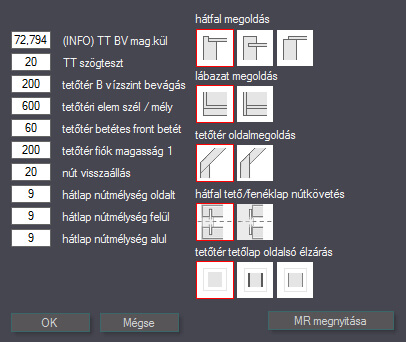
A sorban jövő szekrény magasságát ebben a rendszerben a méretrendszer kivezetésben található "INFO" segítségével tudjuk megadni. Azért van erre szükség, mert nincsen "sík", amihez igazodni tudna a 2. szekrény alacsonyabb oldala.
- Rendezzünk be egy szöges szekrényt és állítsuk be a szögét, szélességét a kivezetésekkel. A magasságát a többi bútorhoz hasonlóan tudjuk egérrel, vagy beírt számmal beállítani.

- Rendezzünk be egy tetszőleges szöges szekrényt a már meglévő mellé. A magassága és szélessége legyen pontosan ugyanaz, mint az előzőé.

- Jelöljük ki az utoljára berakott bútort és nyissuk meg a méretrendszer kivezetéseket

- Jelöljük ki dupla bal egérgomb kattintással az "(INFO) TT V mag.kül" értékét és nyomjuk meg a Ctrl+c billentyűkombinációt, vagy a jobb egérgomb megnyomása után válasszuk a másolást.

- Maradjon kijelölve ugyanaz a bútor és a jobb oldalt kattintsunk a méretváltoztatás ikonra. Illesszük be a nyilak közé a kimásolt értéket a Ctrl+v billentyűkombinációval, vagy a jobb gomb megnyomása után a beillesztéssel. (Előszőr dupla kattintással jelöljük ki az ott lévő értéket, utána másoljuk rá az új értéket.)

- Nyomjuk meg a "felfele" mutató nyilat, hogy felfele nyújtsuk a bútort.

- A bútor így pontosan illeszkedni fog magasságban az előzőhöz.

Csatolások
A gardrób, illetve tetőtéri gardrób rendszerekhez hasonlóan itt is csatolásokkal tudjuk berendezni a szekrényeket. Elég a szekrényt kijelölni és a csatolásoknál láthatóak a csatolható tárgyak, polcok, fiókok.
A csatolt fiókok méretezhetőek és mozgathatóak a szekrényen belül.
Az utolsó három csatolással falakat is tudunk csatolni a szekrény köré, amik automatikusan felveszik a tetőlap szögét.

Keret rajzolása
Folyóméteres lábazatként tudunk a szekrények köré keretet is rajzolni.
- A tulajdonságok ablakban válasszuk ki a kívánt keret stílust, az Egyéb oldalon a Lábazat stílusnál.

- Válasszuk ki a keret színét
- Válasszuk ki a folyóméteresek kapcsolót a berendezőben, miután a szekrény már a szobában van, ami köré keretet szeretnénk rajzolni.

- Válasszuk ki a lábazatot és kattintsunk a Kezdés gombra.

- Balról, illetve alulról indulva rajzoljuk meg a keretet, a sarokpontokat összekötve.

- Amikor készen vagyunk, nyomjuk meg a Befejezés gombot.
