Mozgatások
Ezen az oldalon a kész felületeket, objektumokat tudjuk mozgatni, másolni, forgatni, kicsinyíteni, nagyítani.
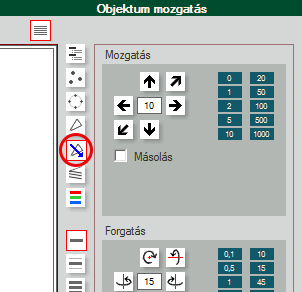
- A listán kijelölt felületre fog vonatkozni minden változtatás.
- Egyszerre több felület is kijelölhető a Shift vagy a Ctrl billentyű lenyomásával a Windows szabályai szerint.
- A változtatások alapvetően a felületeket meghatározó pontok mozgatása.
- Itt nagyon kell figyelni arra, hogyha egy felülethez tartozó pontnak szimmetrikus megfelelője is van, akkor az is el fog mozdulni, valamint, ha a ponthoz egy másik felület is kapcsolódik, akkor az torzulhat.
Mozgatás
|
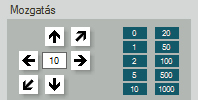
A nyilaknak megfelelő irányba, a középre beírt értékkel fog a kijelölt felület elmozdulni. A jobbra-fel ikonnal hátra, a balra-le ikonnal előre mozgathatunk. |
Másolás
|
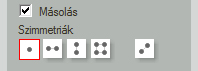
A másolás kapcsoló bekapcsolása után, a kiválasztott felületről a mozgatás nyilakkal a választott irányba egy másolat készül.
|

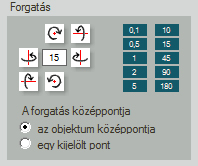
Forgatás
|
A mozgatáshoz hasonlóan az ikon ábráinak megfelelően tudjuk a felületeket elforgatni.
|

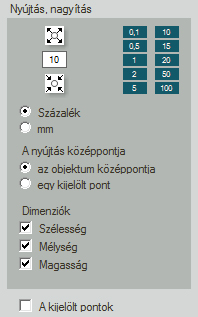
Kicsinyítés, nagyítás
|
Itt csak két ikon közül választhatunk, nagyíthatunk, vagy kicsinyíthetünk.
|