
Hogyan tudok a felső szekrény fenék lapjának más, a korpusz színtől eltérő színt beállítani?
Kétféle képpen tudjuk ezt megoldani:
1. Az egyik, a gyorsabb megoldás, hogy egy bútort megnyitunk a bútor tervezőben és a fenék lap színét átállítjuk egy másik színre, majd elmentjük másként.
2. A másik megoldás, hogy készítünk egy kapcsolót, a látszó oldalhoz hasonlóan, amivel tudjuk állítani a fenéklapok színét a kiválasztott bútoroknak.
Kapcsoló létrehozása a Méretrendszer szerkesztése oldalon:
- A méretrendszer oldalról nyissuk meg a Méretrendszer beállításokat a Méretrendszer szerkesztése gombbal

- A jobb oldalon lévő Kapcsolók oszlopban hozzunk létre egy új kapcsolót. Csak írjuk át a nevet, amire szeretnénk, válasszuk ki, hogy 2 állása legyen a kapcsolónak és nyomjuk meg az Új csoport gombot. A megjegyzés sorba is írhatunk egy rövid leírást a kapcsolóról, ha szeretnénk.

Amennyiben hibaüzenetet kapunk, kattintsunk a Folytatás gombra. Ez azért történik, mert a program nem talál képet a kapcsolók állásaihoz. A képeket a kapcsolókhoz a Piper a Piper3D\icons\valtok mappából olvassa ki. Ide rakhatunk bármilyen ikont, amit szeretnénk látni a kapcsolónknál. Az ikon neve a kapcsoló indexéből és állásából áll össze, kötőjellel elválasztva. A képfájl legyen .bmp formátumú és 36x36 pixel pontosan! - Jegyezzük meg a kapcsoló indexét, ami a kapcsoló nevétől jobbra látható. Jelen esetben ez 174.
Új, másik színű fenék lap létrehozása:
Csinálnunk kell egy másolatot a jelenlegi fenék lap alapelemből, aminek más színt fogunk beállítani. A kapcsolóval a jelenleg a bútorban lévő és az új alapelem között tudunk majd váltani.
- Nyissuk meg az Alapelemek ablakot, keressük meg a felső normál elemek csoportot, válasszuk ki a fenék lapot és kattintsunk a másolás gombra.

- Nyomjuk meg a beillesztés gombot, hogy készítsünk egy másolatot ebben a csoportban.
A felugró ablakon nyugodtan nyomjunk az OK gombra és ignoráljuk, később ezt az üzenetet eltűntetjük a fájlba mentéssel, de addig minden módosítást megcsinálunk.
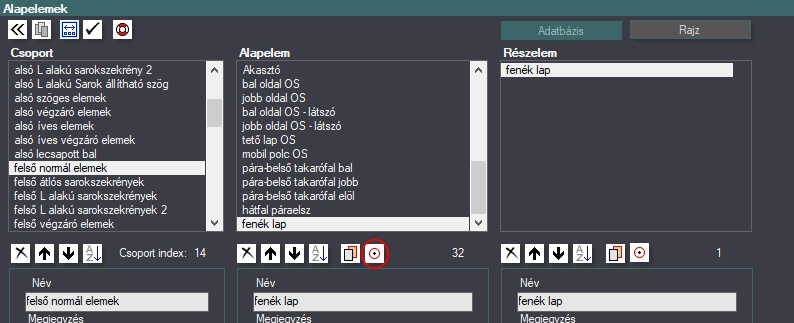
- Nevezzük át az új alapelemet, hogy meg tudjuk különböztetni könnyebben az eredetitől. A részelemet is átnevezhetjük, így később a bútor editorban is könnyebb dolgunk lesz. Ehhez csak át kell írni az alapelem és a részelem oszlopban is a nevet, majd a módosítás gombra kattintani mindkettő oszlop alatt.

- Ennek az alapelemnek állítsuk át a színét arra, amire szeretnénk majd átváltani a kapcsolóval jobb oldali ikonsor színek fülén. Példánkban a korpusz szín (2.)-t fogjuk használni.

Nyomjuk meg a Módosítás gombot a szín kijelölése után.
A kapcsoló beállítása az alapelemeken
Mindkettől fenék lap alapelemnél be kell állítanunk, hogy megjelenjen a kapcsoló egyik állásában, illetve megjelenjen a másikban. Mindkét elem szálirányú méretének a kalkulációs táblázatába fogjuk felvinni a kapcsolót.
- Válasszuk ki az eredeti alapelemet, a jobb oldalon az első ikonon válasszuk ki a szálirányút méretet és utána a kalkulációs táblázatot.

- A kalkulációs táblázat harmadik sorában kattintsunk az első téglalapra és válasszuk ki az általunk korábban létrehozott kapcsolót. Ezt kiválaszthatjuk a bal oldali listából, vagy a számát is beírhatjuk, ha tudjuk.

- Ezután a kapcsoló első adatának állítsuk be azt a változót, amelyik a jelenleg a végeredmény oszlopban van. A második adatnak állítsuk be a Nem kell (NO) "értéket" (ilyenkor nem kell átírni a kis ablakban lévő érték mezőt). A végeredménynél cseréljük ki a jelenlegi változót arra a változóra, ahol a kapcsolónk van, a képen ez a C sor. Ezzel azt állítottuk be, hogy a kapcsoló első állásában ez a fenék lap ugyanúgy fog viselkedni, mint előtte, a második állásban viszont nem fog látszani. A 2. kapcsoló állásra pedig beállítjuk az általunk létrehozott más színű fenéklapot, hogy az látszódjon.
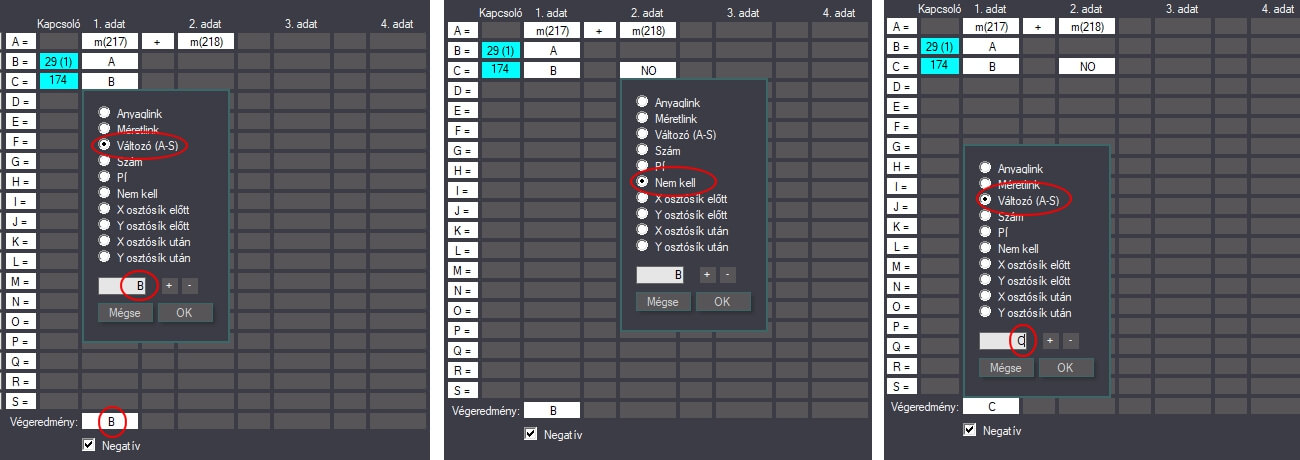
- Az új alapelemünknél pontosan ugyanezeket a beállításokat kell megtennünk, annyi különbséggel, hogy a kapcsoló két adatát fel kell cserélni. Minden más ugyanaz lesz, mint az eredeti fenék lapnál.

Mentsünk fájlba az alapelemeknél! A fájlba mentés addig tart, amíg a kurzor "karikázik", addig nem tudunk semmit csinálni a Piperben.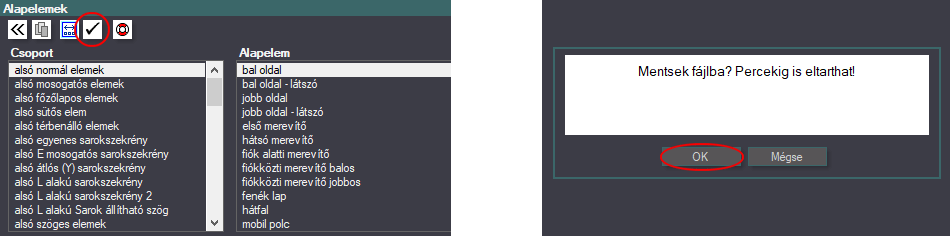
Az új alapelem behelyezése a bútorba
Az új alapelemet be kell helyeznünk minden olyan bútorba, aminél szeretnénk a fenék lap színét állítani.
- Nyissuk meg a bútor tervezőben az egyik ilyen bútort és az új alapelem behelyezése ikonon keressük meg és tegyük be az új alapelemünket a Behelyezés gombbal.
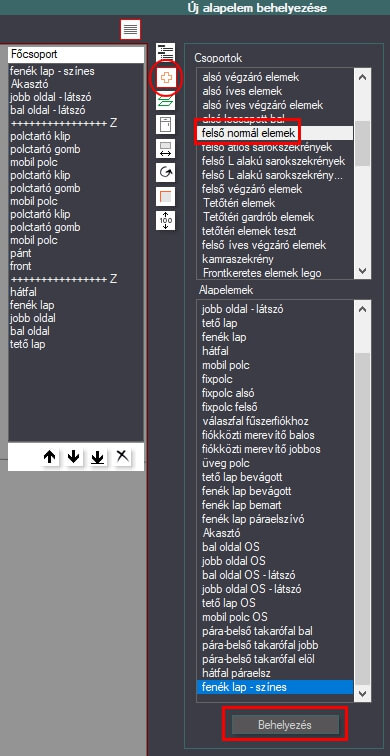
- Ezután a fenék lapot a listában lemozgathatjuk a másik fenék lap mellé, de ez nem feltétlenül szükséges, csak könnyebb átlátni az alapelemeket úgy.
- Mentsük el a bútort, nyugodtan felülírhatjuk a már meglévő bútort.
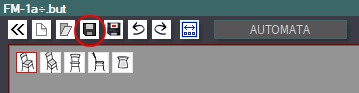
Kapcsoló kivezetése egy méretrendszer ábrára
Ahhoz, hogy állítani tudjuk a kapcsolót, ki kell vezetnünk egy méretrendszer ábrára. A Normál felsőszekrény metszet egy logikus választás ehhez. A kapcsolót a Méretrendszer/Mintarajzok szerkesztése oldalon tudjuk hozzárendelni egy méretrendszer ábrához.
A kapcsolót a bútorok méretrendszer kivezetéseihez is behelyezhetjük, ilyenkor nem feltétlenül szükséges egy méretrendszer ábrához beválasztani.
- A méretrendszer oldalon kattintsunk a Rajzok összeállítása gombra, hogy belépjünk a szerkesztőbe
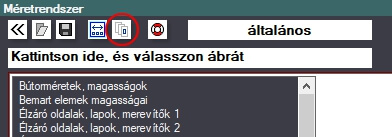
- A bal felső Mintarajzok listában válasszuk ki a méretrendszer ábrát, ahol a kapcsolót használni szeretnénk. Ezután a bal alsó részen megjelennek az ábrához tartozó elemek.

- A jobb oldali Kapcsolók listában keressük meg a kapcsolónkat, válasszuk ki és helyezzük be a Beválaszt gombbal. Az új kapcsolónk nagy valószínűséggel a legutolsó lesz.
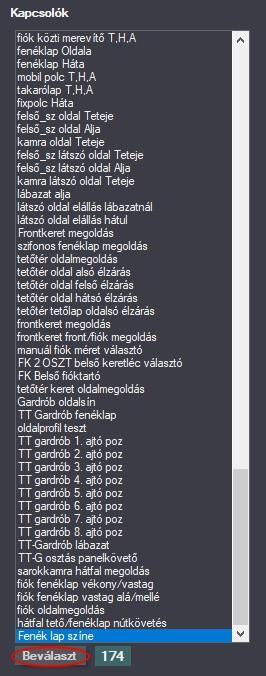
- A kapcsoló meg fog jelenni a bal alsó kapcsolók listában, a többi az ábrához tartozó kapcsoló alatt. Itt feljebb is mozgathatjuk a listában, ha szeretnénk. Lépjünk ki a szerkesztő ablakból és a Méretrendszerben válasszuk ki az ábrát, ahova a kapcsolót helyezzük, meg fog jelenni a jobb oldalt.
Arra kell figyelni, hogy amelyik felső elembe nem helyezzük be az új alapelemet, ott a fenék lap egyszerűen el fog tűnni a kapcsoló 2. állásában. Ha nem minden a szobába lévő felsőszekrényben van benne a másik színű fenék lap alapelem, vagy nem mindegyiknek szeretnénk átállítani a fenék lap színét, akkor a kapcsolót egyedibe használjuk azoknál a bútoroknál, ahol szeretnénk más színű fenék lapot.